Die 10 besten Angebote für Acer Tablet in Deutschland - September 2026

Zuletzt aktualisiert am 04. September 2026
Über 100 Millionen Verbrauchern haben wir in diesem Jahr bereits geholfen
1
Testsieger
Testsieger
1,0 sehr gut
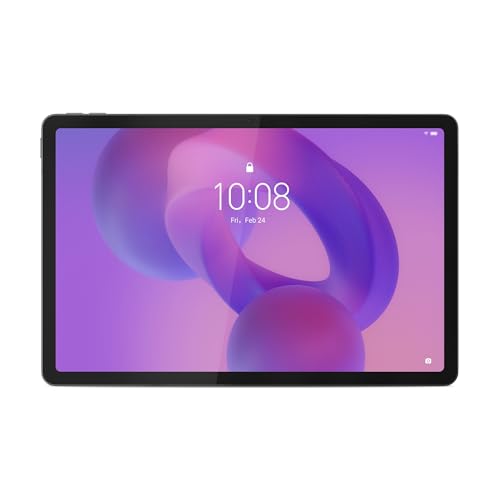
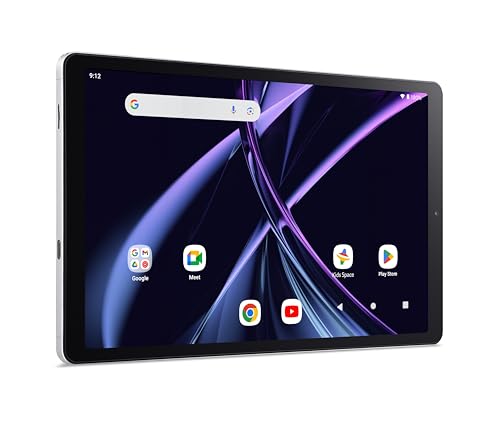
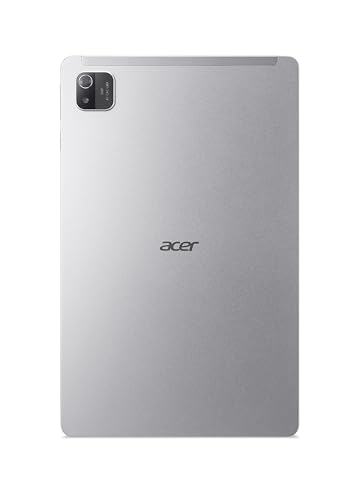
  • Elegantes Design & Beeindruckende Darstellung Dieses Tablet vereint eine schlanke Ästhetik mit herausragender Funktionalität, die Mobilität und Stil problemlos miteinander verbindet. Mit einem großzügigen 11-Zoll-Display bietet es eine brillante Bildqualität, die ideal für produktives Arbeiten oder entspanntes Streaming unterwegs ist. Die leichte Bauweise sorgt für mühelose Portabilität, während das designstarke Gehäuse in elegantem Grau einen modernen Akzent setzt – perfekt, um in jeder Situation Eindruck zu hinterlassen.
  • Flüssige Leistung und beeindruckende Multitasking-Fähigkeiten Erleben Sie die beeindruckende Leistung des Acer Iconia Tab P11 mit seinem leistungsstarken Prozessor und großzügigem RAM, die das surreale Gefühl vermitteln, als würden Ihre Aufgaben nahtlos miteinander verschmelzen. Dieses elegante Tablet in stilvollem Grau bietet die perfekte Balance zwischen Arbeit und Freizeit, indem es Ihnen erlaubt, mühelos zwischen Anwendungen zu wechseln und so stets produktiv zu bleiben. Ideal für all jene, die Wert auf schnelle Reaktionszeiten und reibungslose Übergänge legen.
  • Hervorragende Anzeigequalität für Multimedia-Erlebnisse Tauchen Sie ein in ein visuelles Fest mit dem Acer Iconia Tab P11 – genießen Sie brillante Bildqualität und reaktionsschnelle Touch-Eingaben. Perfekt optimiert für Medienkonsum und kreative Projekte, sorgt das kristallklare Display für lebendige Farben und gestochen scharfe Details, sodass Ihre Filme, Serien und Kunstwerke lebendig werden. Erleben Sie Multimedia auf höchstem Niveau mit außergewöhnlich flüssiger Leistung, die jede Interaktion zu einem Vergnügen macht.
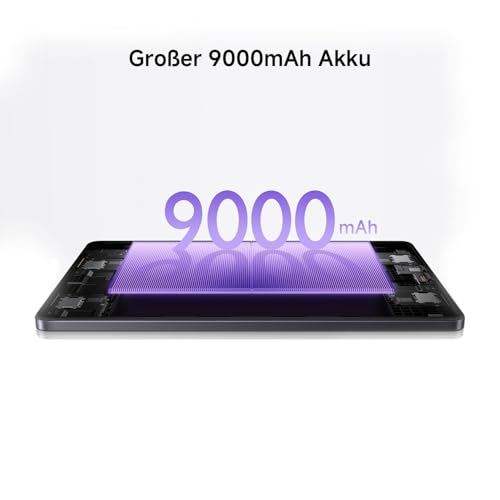
  • Langanhaltende Batterieleistung für unterwegs Erleben Sie kompromisslose Mobilität mit außergewöhnlicher Batterielebensdauer des Acer Iconia Tab P11. Perfekt für alle, die unterwegs produktiv bleiben wollen, bietet dieses Tablet Energieeffizienz, die den ganzen Tag hält. Egal ob bei beruflichen Aufgaben oder entspannten Freizeitaktivitäten, die beeindruckende Energieverwaltung sorgt dafür, dass Ihren Ideen nie die Energie ausgeht. Lassen Sie sich von langer Akkulaufzeit verwöhnen und genießen Sie die Freiheit, Ihre kreativen und professionellen Projekte zu verwirklichen, wann und wo immer Sie wollen.
  • Vielseitige Anschlussmöglichkeiten Genießen Sie maximale Flexibilität mit dem Acer Iconia Tab P11, das mit einer Reihe praktischer Schnittstellen ausgestattet ist. Dank der USB- und microSD-Anschlüsse können Sie problemlos externe Geräte verbinden und Ihren Speicher erweitern, um jederzeit bereit für Arbeit, Unterhaltung oder kreative Aufgaben zu sein. Perfekt für alle, die nahtlos zwischen unterschiedlichen Anwendungen wechseln möchten.
2
Preissieger
Preissieger
1,4 sehr gut
Nur Heute 31% Rabatt!
129,99 € (31% reduziert!)
  • 【Android 16 und schnelle WiFi 6-Verbindung】 Die neueste Benutzeroberfläche von Android 16 konzentriert sich mehr auf die Optimierung des Systems und des Datenschutzes und bietet eine Reihe von benutzerdefinierten Einstellungsoptionen, um unterschiedliche Datenschutzanforderungen zu erfüllen. Das 10-Zoll-Tablet ist kompatibel mit den 2,4-GHz- und 5-GHz-Bändern, hat eine höhere Kapazität und eine geringere Latenz und bietet eine stabilere Netzwerkverbindungsgeschwindigkeit. Gleichzeitig unterstützt dieses Android 16 Tablet auch das Entsperren per Gesichtserkennung, schnellen Zugriff auf das Tablet und die Freigabe der Hände.
  • 【10 Zoll großer Bildschirm und Widevine L1 Unterstützung】 Dieses Augenschutzdisplay ist für eine immersive Sicht konzipiert, mit einer hohen Auflösung von 1280 x 800, einer hellen und klaren blauen Lichtsteuerung, die die natürliche Helligkeitseinstellung komfortabler macht. Genießen Sie jederzeit hochauflösende Videos mit Widevine L1 auf diesen beliebten Plattformanwendungen, einschließlich Netflix, YouTube, Amazon Prime Video und Disney+. Die zwei großen Lautsprecher und das Surround-Soundsystem sorgen für ein beeindruckendes audiovisuelles Erlebnis.
  • 【Arbeit und Entspannung sind möglich】 Schlankes 13 mm Gehäuse mit einem Gewicht von nur 650 g. Dank seiner kompakten und leichten Form lässt sich das Tablet einfach in einen Rucksack packen. Genießen Sie Ihr Tablet bei Outdoor-Aktivitäten oder kurzen Reisen. Dieses multifunktionale Tablet kann sich mit verschiedenen Bluetooth-Geräten für die Datenübertragung verbinden und hilft auch denen, die rechtzeitig mit Arbeitsproblemen umgehen müssen, während sie unterwegs sind.
  • 【Leistungsstarke Leistung und großer Speicher】 20 GB RAM (3 GB original + 17 GB erweiterbar) bieten hervorragende Multitasking-Funktionen, erweiterbar mit einer Micro-SD-Karte bis zu 1 TB (nicht im Lieferumfang enthalten), um tägliche Fotos, Filme usw. leicht zu speichern. Darüber hinaus ist der Play Store vorinstalliert, sodass Sie alle Ihre Lieblings-Apps herunterladen können.
  • 【Gut gestaltetes Kit und zufriedenstellender Kundenservice】Dieses Tablet-PC-Kit enthält ein Tablet, eine Bluetooth-Tastatur, eine Bluetooth-Maus, Kopfhörer, einen kapazitiven Stift, eine faltbare Hülle, ein Typ-C-Kabel und ein Ladegerät. Sie können sie einfach ersetzen. Mit einer 5.0MP Frontkamera und einer 8.0MP Rückkamera können Sie ganz einfach Videoanrufe tätigen. Wir bieten auch einen 12-monatigen Kundenservice. Wenn Sie Fragen haben, kontaktieren Sie uns jederzeit.
3
Bewertung
1,6 sehr gut
  • 📱Schlankes und leichtes Design: Ein schlankes und portables Design, das bequem in einer Hand gehalten oder in einer Tasche mitgeführt werden kann, um unterwegs einfach auf Informationen, Unterhaltung und Produktivität zuzugreifen.
  • 📲Display: Ein reaktionsschnelles und hochauflösendes Display, das eine intuitive Bedienung und flüssige Navigation durch Apps, Webseiten und Medien ermöglicht.
  • 🔋Lange Akkulaufzeit: Eine beeindruckende Akkulaufzeit, die es dir ermöglicht, das Tablet den ganzen Tag zu nutzen, ohne ständig auf eine Stromquelle angewiesen zu sein.
  • 🚀Multifunktionsfähigkeit: Vielseitige Einsatzmöglichkeiten, von der einfachen Internetnutzung und E-Mail-Kommunikation über das Ansehen von Videos bis hin zum Lesen von E-Books und der Nutzung von Produktivitäts-Apps für Notizen und Dokumente.
  • ✨Portabilität und Flexibilität: Mit einem Tablet hast du die Freiheit, überall zu arbeiten, zu lernen oder dich zu unterhalten. Es lässt sich leicht von einem Ort zum anderen mitnehmen und bietet flexible Nutzungsmöglichkeiten in verschiedenen Umgebungen.
4
Bewertung
1,6 sehr gut
  • 📱Der neue Lenovo Tab One: Kompakt, leicht und stylisch. Der perfekte Begleiter für unterwegs, egal ob im Zug, im Café oder auf Reisen.
  • 🚀Ideal für Multimedia: Mit dem 8,7" LCD-Display (1340 x 800) genießen Sie Filme, Serien und Inhalte in klarer Qualität, wo immer Sie sind.
  • 📲TÜV RheinlandLow Blue Light (Softwarelösung) für augenschonendere Bildschirmnutzung.
  • ✨Klassischer Komfort inklusive: Mit dem integrierten 3,5 mm Kopfhöreranschluss bleiben Sie flexibel - egal ob mit kabelgebundenen Kopfhörern oder Lautsprechern.
  • 🔋Leistungsstark: Mit 4 GB RAM und 64 GB Speicher bietet das Lenovo Tab One reichlich Platz und Power für Apps, Spiele und Multimedia-Inhalte – ideal für den Alltag und unterwegs.
  • 🌐Android System: Erleben Sie die neueste Android-Generation mit verbesserten Funktionen, höherer Sicherheit und noch intuitiverer Bedienung – für ein rundum modernes Tablet-Erlebnis.
  • ☁️ MicroSD und USB-C: Der interne Speicher kann mittels einer MicroSD-Karte erweitert werden. Besonders praktisch ist auch der moderne USB-C-Anschluss.
  • 😎 Ausstattung, die auf keinen Fall fehlen sollte: Lenovo Pen, Lenovo Sleeve für besseren Schutz Ihres Geräts und Lenovo Tastatur, mit der Sie bequem tippen können, wie an einem Computer.
  • 💡Herstellergarantie: 24 Monate. Die Garantiebedingungen finden Sie unter „Weitere technische Informationen“.
  • ⚡Ist ein Netzteil im Lieferumfang enthalten? Gemäß der Richtlinie (EU) 2022/2380 sowie den entsprechenden nationalen Umsetzungsbestimmungen zur Reduzierung von Elektronikabfällen und zur Standardisierung von Ladelösungen ist bei diesem Produkt kein Netzteil im Lieferumfang enthalten. Dies trägt zur Reduzierung der Umweltbelastung bei. Das Gerät kann mit USB‑C Power Delivery Netzteilen verwendet werden, die eventuell bereits vorhanden sind; alternativ kann ein Netzteil separat erworben werden, um die maximale Leistung zu erzielen.
5
Bewertung
1,6 sehr gut
Nur Heute 28% Rabatt!
149,99 € (28% reduziert!)
  • 【11-Zoll großes HD-Display】Das Tablet Android mit einem großzügigen 11-Zoll-Display ausgestattet, das perfekte Balance zwischen Mobilität und Sichtkomfort bietet. Die HD-Auflösung mit 1280 × 800 Pixel sorgt für klare Darstellung und lebendige Farben – ideal für Streaming, Online-Unterricht, Office-Work oder Gaming. Ob zu Hause, in der Uni oder unterwegs: Sie genießen jederzeit ein angenehmes visuelles Erlebnis ohne Kompromisse.
  • 【Octa-Core Prozessor mit 36GB RAM + 128GB ROM】Das Tablet wird von einem leistungsstarken Octa-Core Prozessor angetrieben, der für flüssige Bedienung und effizientes Multitasking sorgt. Als modernes Android Tablet bietet es 36GB RAM mit 128GB ROM für Ihre Daten. Der Speicher ist per 1TB TF Karte erweiterbar – mehr Freiheit für Ihre Inhalte, ganz ohne Speicherstress.
  • 【Widevine L1 zertifiziert + WiFi 6 & Bluetooth 5.3】Dank Widevine L1 Zertifizierung unterstützt das Tablet 11 zoll hochauflösende Inhalte auf Netflix, Prime Video und anderen Plattformen. Die neueste WiFi 6 Tablet-Technologie ermöglicht schnellere, stabilere Internetverbindungen, egal ob bei Video-Meetings oder Online-Games. Bluetooth 5.3 Tablet-Funktion bietet starke Kompatibilität, schnelle Übertragung und stabile Verbindungen mit Kopfhörern, Lautsprechern, Tastaturen und mehr.
  • 【6800mAh Hochleistungsakku & Dual Kamera】Mit dem integrierten 6800mAh Akku bietet das Tablet langanhaltende Nutzungszeit – perfekt für Reisen, mobiles Arbeiten oder langes Streaming. Die Dual Kamera-Kombination mit 5MP Frontkamera und 8MP Rückkamera eignet sich ideal für Videokonferenzen, Online-Unterricht, Selfies und Schnappschüsse. Bleiben Sie verbunden und flexibel, egal wo Sie sind.
  • 【Tastatur Set & Professioneller Kundendienst 】Das 4-in-1 Zubehörpaket macht Ihr Tablet sofort startklar: Tastatur für effizientes Arbeiten, Maus für präzise Steuerung, Stift für Notizen & Kreativität, Hülle für Schutz unterwegs. Egal ob Home-Office, Schule oder Reisen – das Komplett-Set passt sich Ihrem Alltag an. Zusätzlich steht Ihnen unser professioneller Kundenservice jederzeit zur Seite – schnell, zuverlässig und persönlich.
6
Bewertung
1,8 gut
Nur Heute 25% Rabatt!
16,99 € (25% reduziert!)
  • 【Tragbarer USB-C Hub 5 in 1】Der Acer USB-C-Hub erweitert einen einzelnen USB-C-Anschluss um fünf praktische Anschlüsse: 1x HDMI für 4K@60Hz, 1x USB-A und USB-C mit 5 Gbps (USB 3.1 Gen 1), 1x USB-C PD Ladeanschluss mit bis zu 100W sowie USB-A 2.0 für externe Geräte wie Mäuse und Tastaturen. Plug & Play – keine Treiber nötig. Kompakt und tragbar, ist es die ideale Wahl, um Ihre Effizienz zu steigern – ob zu Hause, im Büro oder auf Geschäftsreisen.
  • 【Ultra HD 4K】Erleben Sie gestochen scharfe Bilder in kristallklarem 4K@60Hz. acer USB C HDMI Hub unterstützt sowohl Spiegelungsmodi, Erweiterungsmodi und Clamshellmodi, sodass Sie flexibel zwischen mehreren Displays wechseln können. Ideal für professionelle Präsentationen oder Streaming. Keine komplizierte Einrichtung erforderlich – werten Sie Ihr Arbeits- und Unterhaltungserlebnis sofort auf. 📌Hinweis: Für optimale Anzeigeergebnisse stellen Sie bitte sicher, dass Ihr Gerät 4K-Videoausgabe unterstützt.
  • 【5 Gbps Doppelte Effizienz】Der acer USB-C Hub verfügt über zwei schnelle Ports – USB-A und USB-C – mit jeweils bis zu 5 Gbps. Beide Ports können gleichzeitig genutzt werden, ohne dass die Übertragungsgeschwindigkeit sinkt. So lassen sich große Dateien, HD-Videos oder umfangreiche Projektordner blitzschnell übertragen.
  • 【100W Schnellladung】Der acer USB-C Hub sorgt für eine zuverlässige Stromversorgung, auch bei gleichzeitiger Nutzung mehrerer Anschlüsse. Über den USB-C PD Anschluss (100W Eingang, bis zu 90W Ausgang) wird Ihr Gerät während der Nutzung kontinuierlich geladen. Ideal für unterbrechungsfreies Arbeiten und Entertainment--Für Arbeiten und Mediennutzung ohne Unterbrechung. 📌Wir empfehlen die Verwendung eines Ladegeräts mit einer Ausgangsleistung von 45 W oder höher.
  • 【Robustes und Langlebiges Design】Der acer USB-C auf HDMI Adapter besteht aus einer hochwertigen Aluminiumlegierung für zuverlässige Wärmeableitung und stabile Leistung. Auch bei intensiver Nutzung bleibt das Gerät kühl. Das strapazierfähige, nylonummantelte Kabel ist besonders verschleißfest und sorgt für zusätzliche Langlebigkeit im Alltag.
7
Bewertung
2,0 gut
  • [12 Zoll 2K Display – klar und komfortabel] Das 12-Zoll-Tablet verfügt über ein hochauflösendes 2K-Display (2000 × 1200), das scharfe Details und eine angenehme Darstellung bietet. Ideal für Streaming, Surfen, Lesen und produktives Arbeiten. Die große Bildschirmfläche sorgt für ein komfortables Seherlebnis, besonders bei längerer Nutzung.
  • [Flüssige Leistung für den Alltag] Ausgestattet mit einem Octa-Core-Prozessor sowie 30 GB RAM (4 GB + 26 GB virtueller Arbeitsspeicher) und 128 GB internem Speicher, ermöglicht das Tablet reibungsloses Multitasking. Apps starten schnell, und alltägliche Aufgaben wie Arbeiten, Lernen oder Unterhaltung laufen stabil und zuverlässig.
  • [Android 16 – sicher, stabil und übersichtlich] Das Tablet wird mit dem neuesten Android 16 ausgeliefert und bietet eine saubere Benutzeroberfläche, verbesserte Datenschutzfunktionen und eine optimierte Systemstabilität. Entwickelt für eine zuverlässige und langfristige Nutzung im Alltag.
  • [8800 mAh Akku – ausdauernd im täglichen Einsatz] Der leistungsstarke 8800-mAh-Akku unterstützt eine lange Nutzungsdauer für verschiedene Anwendungsszenarien. Geeignet für Web-Browsing, Video-Wiedergabe, Online-Unterricht oder mobiles Arbeiten – ideal für den Einsatz zu Hause und unterwegs.
  • [Zuverlässiger Service & ideale Geschenkidee] SVITOO steht für Qualität und Kundenservice. Sie erhalten 1 Jahr Garantie sowie einen zuverlässigen Kundensupport. Ob als Geschenk oder für den eigenen Gebrauch – dieses Tablet ist eine ausgewogene Wahl für Arbeit und Unterhaltung.
8
Bewertung
2,0 gut
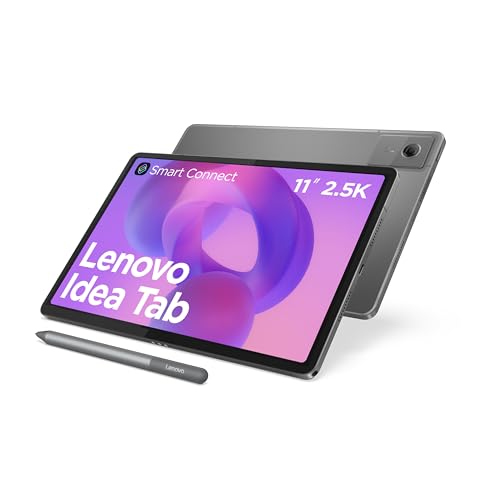
  • 📱Bilder, die inspirieren: Viel Spaß beim Lernen oder Spielen mit präzisen, verwischungsfreien Bildern dank der schnellen 90-Hz-Bildwiederholrate des 11″ 2,5K-Displays.
  • 🎬 Effizientes Multitasking: Nutzen Sie Ihr Gaming- und Lernpotenzial voll aus mit dem MediaTek Dimensity 6300 Prozessor, der gleichzeitiges Surfen, Lesen oder Musikhören ermöglicht – ohne Leistungsverlust.
  • 🔋 Fokus beim Lernen: Profitieren Sie von KI-Schreibtools zum Erstellen, Umschreiben oder Zusammenfassen von Texten sowie der One-Vision-Option für die gleichzeitige Ansicht mehrerer Dokumente.
  • 📝Mehr als nur ein Stift: Gestalten Sie Ihre Suche dynamischer mit Circle to Search, markieren Sie Bilder oder Text sofort und speichern Sie alles per einfachem Wisch in JPG oder PDF – ergänzt durch den Pogo-Pin-Tastaturanschluss.
  • 🚀Gemini AI zu Ihren Diensten: Lernen Sie effizienter und optimieren Sie Ihre Lernprozesse mit den integrierten Google-Lösungen, die speziell entwickelt wurden, um Ihr Studium zu verbessern.
  • 💡Bitte beachten Sie: Dieser Tablet ermöglicht keine drahtlose Internetverbindung über ein mobiles Datennetz wie 3G, 4G oder 5G, sondern nur über WiFi oder Bluetooth.
  • 🔗 Nahtlose Verbindung mit Smart Connect: Praktische Smart Connect Softwarelösung von Lenovo und vereint digitale Ökosysteme und schafft ein nahtloses Multi-Device-Erlebnis. Wechseln Sie mühelos zwischen kompatiblen Geräten wie Smartphones, Tablets und PCs, ohne Ihren Arbeitsfluss zu unterbrechen – für reibungsloses Arbeiten, Streaming und Kommunikation. Einfach, praktisch und universell.
  • ✅ Vielseitige Funktionen für mehr Produktivität: Genießen Sie Funktionen wie Cross Control (Steuerung von PC, Tablet und Smartphone mit einer Tastatur und Maus), Swipe to Stream (App-Aktivitäten per Wischbewegung auf ein anderes Gerät übertragen), Benachrichtigungssynchronisierung, Share Hub für einfachen Dateiaustausch und Smart Clipboard zum Kopieren und Einfügen über mehrere Geräte hinweg.
  • ⚡Ist ein Netzteil im Lieferumfang enthalten? Gemäß der Richtlinie (EU) 2022/2380 sowie den entsprechenden nationalen Umsetzungsbestimmungen zur Reduzierung von Elektronikabfällen und zur Standardisierung von Ladelösungen ist bei diesem Produkt kein Netzteil im Lieferumfang enthalten. Dies trägt zur Reduzierung der Umweltbelastung bei. Das Gerät kann mit USB‑C Power Delivery Netzteilen verwendet werden, die eventuell bereits vorhanden sind; alternativ kann ein Netzteil separat erworben werden, um die maximale Leistung zu erzielen.
9
Bewertung
2,1 gut
  • 📱Schlankes und leichtes Design: Ein schlankes und portables Design, das bequem in einer Hand gehalten oder in einer Tasche mitgeführt werden kann, um unterwegs einfach auf Informationen, Unterhaltung und Produktivität zuzugreifen.
  • 🔋Lange Akkulaufzeit: Eine beeindruckende Akkulaufzeit, die es dir ermöglicht, das Tablet den ganzen Tag zu nutzen, ohne ständig auf eine Stromquelle angewiesen zu sein.
  • ✨Multifunktionsfähigkeit: Vielseitige Einsatzmöglichkeiten, von der einfachen Internetnutzung und E-Mail-Kommunikation über das Ansehen von Videos bis hin zum Lesen von E-Books und der Nutzung von Produktivitäts-Apps für Notizen und Dokumente.
  • 🔄Portabilität und Flexibilität: Mit einem Tablet hast du die Freiheit, überall zu arbeiten, zu lernen oder dich zu unterhalten. Es lässt sich leicht von einem Ort zum anderen mitnehmen und bietet flexible Nutzungsmöglichkeiten in verschiedenen Umgebungen. Speicher per micro SD Karte erweiterbar.
  • ✅Herstellergarantie: 24 Monate. Die Garantiebedingungen finden Sie unter „Weitere technische Informationen“. Ihre gesetzlichen Gewährleistungsrechte bleiben unberührt.
10
Bewertung
2,3 gut
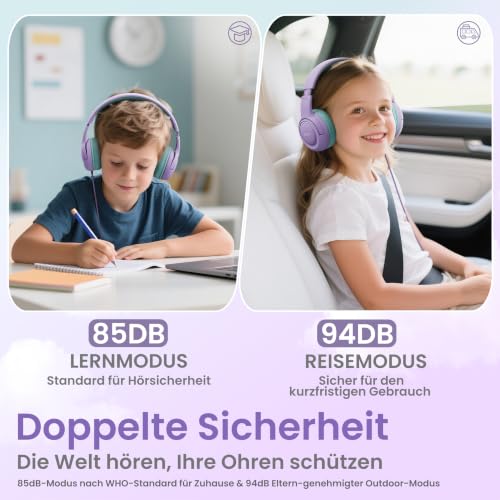
  • 85/94dB Doppelte Lautstärkebegrenzung: Diese kopfhörer kinder mit kabel bieten zwei Lautstärkestufen (85/94dB), um das empfindliche Gehör von Kindern im Alltag besser zu schützen. Die integrierte Lautstärkebegrenzung reduziert das Risiko durch hohe Lautstärken und sorgt für sicheres Hören beim Lernen, Reisen oder Entspannen
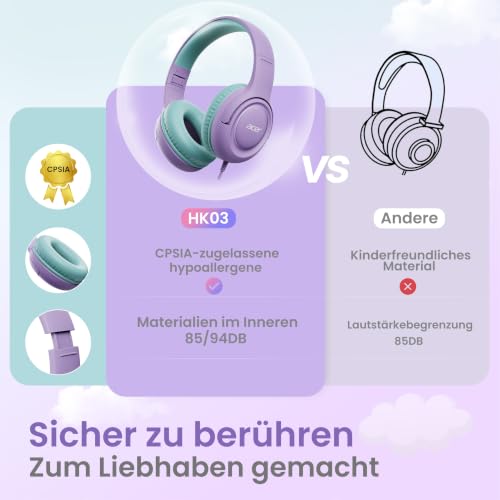
  • CPSIA-zertifizierte Materialien, Hoher Tragekomfort: Die kinderkopfhörer mit kabel bestehen aus hautfreundlichen, CPSIA-zertifizierten Materialien und verfügen über weiche, atmungsaktive Over-Ear-Polster. Der verstellbare Kopfbügel sorgt für einen sicheren Sitz und hohen Komfort, auch bei längeren Hörzeiten
  • Klarer Stereo-Klang, Weniger Umgebungsgeräusche: Diese kinder kopfhörer mit kabel sind mit hochwertigen 40-mm-Treibern ausgestattet und liefern ausgewogenen Stereo-Sound für Musik, Videos und Lerninhalte. Das Over-Ear-Design reduziert störende Außengeräusche auf natürliche Weise und verbessert das Hörerlebnis
  • Universeller 3,5-mm-Anschluss: Die kopfhörer mit kabel kinder sind mit allen Geräten mit 3,5-mm-Klinkenanschluss kompatibel, darunter iPad, Kindle, Tablets, Laptops und PCs. Dank Plug-and-Play sind weder Bluetooth noch Aufladen erforderlich und die Nutzung ist jederzeit sofort möglich
  • Faltbar, Robust & Ideal Für Unterwegs: Die kopfhörer mit kabel verfügen über einen verstärkten, verstellbaren Kopfbügel für hohe Stabilität im Alltag. Das faltbare Design spart Platz im Rucksack oder Reisegepäck. Diese kinderkopfhörer begleiten Kinder zuverlässig in der Schule, auf Reisen und bei täglichen Aktivitäten

Allgemeine Informationen über Acer Tablet:

Das Acer Tablet bietet eine hervorragende Kombination aus Leistung und Mobilität zu einem erschwinglichen Preis. Mit verschiedenen Größen und Funktionen zur Auswahl, kann es leicht an persönliche Anforderungen angepasst werden. Die Schnelligkeit und Qualität der Bildschirm- und Tonwiedergabe sind beeindruckend und die Batterielaufzeit ist robust. Ein Vergleich mit anderen Tablets kann helfen, um das beste Gerät für deine Bedürfnisse zu finden.

Fussnoten:
* der ggf. verwendete Ausdruck "Beste" u.ä. bezieht sich nur auf unsere ggf. subjektive persönliche Meinung.
** "Kostenfreie Lieferung" bedeutet, dass dies unter gegebenen Voraussetzungen zum Zeitpunkt des Datenabrufs vom entsprechenden Anbieter möglich ist, aber nicht garantiert werden kann. Eine Angabe in Echtzeit ist technisch nicht möglich. Die Versandkosten können unter bestimmten Umständen (abweichender Anbieter, Lieferort etc.) unterschiedlich sein. Es gelten die letztendlich im weiteren Bestellprozess angezeigten Versandkosten.

Weitere wichtige Informationen deren Beachtung erbeten wird:
Wir erhalten ggf. eine Provision, falls Sie einen Kauf über die Links auf unserer Seite tätigen. Dies hat keine Auswirkungen auf die Platzierung der Produkte auf unserer Seite. Unsere Seite arbeitet mit dem Amazon EU Partner-/Affiliateprogramm zusammen. Amazon, Amazon Prime, das Amazon Logo and Amazon Prime Logo sind eingetragene Warenzeichen von Amazon, Inc. oder dessen Partnern.

Bitte beachten Sie zudem folgende wichtige Hinweise: 
1. Der angezeigte Preis könnte seit der letzten Aktualisierung gestiegen sein. 
2. Der Verkauf erfolgt zu dem Preis, den der Verkäufer zum Zeitpunkt des Kaufs auf seiner Website für das Produkt angibt. 
3. Es ist technisch nicht möglich, die angezeigten Preise in Echtzeit zu aktualisieren.

Häufig gestellte Fragen zu Acer Tablet:


Wie resete ich mein Acer-Tablet auf die Werkseinstellungen?


Wenn Sie Ihr Acer-Tablet auf die Werkseinstellungen zurücksetzen möchten, gibt es verschiedene Möglichkeiten, dies zu tun. Eine Möglichkeit ist über das Menü Einstellungen, eine andere über den Wiederherstellungsmodus. Hier erfahren Sie, welche Schritte Sie für beide Methoden befolgen sollten.

Über das Menü Einstellungen:

1. Öffnen Sie das Menü "Einstellungen" auf Ihrem Acer-Tablet.

2. Suchen Sie unter den Optionen nach "Sicherung und Wiederherstellung" und tippen Sie darauf.

3. Wählen Sie jetzt "Auf Werkseinstellungen zurücksetzen" aus.

4. Geben Sie Ihr Kennwort ein, wenn Sie dazu aufgefordert werden, und tippen Sie dann auf "Löschen".

5. Das Acer-Tablet wird nun auf die Werkseinstellungen zurückgesetzt. Es kann einige Minuten dauern, bis der Vorgang abgeschlossen ist.

6. Sobald der Vorgang abgeschlossen ist, wird das Tablet mit den Werkseinstellungen neu gestartet. Sie müssen es neu einrichten, als wäre es ein neues Gerät.

Über den Wiederherstellungsmodus:

1. Schalten Sie das Acer-Tablet aus, indem Sie die Netztaste gedrückt halten.

2. Halten Sie die Netztaste und die Lauter-Taste gleichzeitig gedrückt, bis das Acer-Logo angezeigt wird.

3. Sobald das Acer-Logo angezeigt wird, lassen Sie die Netztaste los, halten Sie jedoch die Lauter-Taste gedrückt.

4. Warten Sie, bis das Android-Logo angezeigt wird und drücken Sie dann die Netztaste und die Lauter-Taste gleichzeitig.

5. Wählen Sie mit den Lautstärketasten die Option "Factory Reset" aus und drücken Sie die Netztaste, um den Vorgang zu starten.

6. Das Acer-Tablet wird nun auf die Werkseinstellungen zurückgesetzt. Es kann einige Minuten dauern, bis der Vorgang abgeschlossen ist.

7. Sobald der Vorgang abgeschlossen ist, wird das Tablet mit den Werkseinstellungen neu gestartet. Sie müssen es neu einrichten, als wäre es ein neues Gerät.

Zusätzlich ist es ratsam, vor dem Zurücksetzen ein Backup Ihrer Daten zu erstellen, um sicherzustellen, dass Sie alle wichtigen Informationen behalten. Sie können dies über Ihre Google-Kontoeinstellungen tun oder mithilfe einer Backup-App von Drittanbietern.

Insgesamt ist das Zurücksetzen auf die Werkseinstellungen eine einfache Möglichkeit, Ihr Acer-Tablet wieder in den Auslieferungszustand zu versetzen. Ob Sie diese Methode aufgrund von Problemen mit Ihrem Gerät, einem Verkauf oder aus anderen Gründen verwenden, stellen Sie sicher, dass Sie alle wichtigen Daten sichern, bevor Sie den Vorgang durchführen.


Wie kann ich meine Daten auf meinem Acer-Tablet sichern?


Die Sicherung von Daten auf Tablets wird eine immer wichtiger werdende Aufgabe, da immer mehr Informationen digital auf den Geräten gespeichert werden. Eine Möglichkeit, um Daten auf dem Acer-Tablet zu sichern, ist das Erstellen von Backups. Hierfür gibt es verschiedene Optionen, die im Folgenden genauer erläutert werden.

1. Google Drive nutzen
Google Drive ist ein Cloud-Speicher von Google, der es ermöglicht, Daten wie Fotos, Videos, Musik und Dokumente online zu sichern. Das Acer-Tablet verfügt standardmäßig über eine Google-Konto-Verbindung und von daher kann Google Drive einfach genutzt werden, um Backups von Daten anzulegen. Es können Inhalte manuell oder auch automatisch von Google Drive übernommen werden. Nutzer können einfach eine Verbindung von ihrem Tablet zu Google Drive herstellen und ihre Daten sichern.

2. Backup-Funktion des Tablets nutzen
Das Acer-Tablet verfügt über eine eigene Backup-Funktion, die das Sichern von Daten einfacher macht. Diese Funktion kann über die Einstellungen des Tablets aufgerufen werden. Die Nutzer können selbst auswählen, welche Daten sie gerne sichern möchten und das System kümmert sich dann um den Rest. Die Backup-Funktion kann auch dazu genutzt werden, um Daten auf ein anderes Gerät zu übertragen.

3. Mit einer externen Festplatte verbinden
Eine weitere Möglichkeit, um Daten auf dem Acer-Tablet zu sichern ist, eine externe USB-Festplatte anzuschließen. Das Tablet verfügt über einen USB-Anschluss und ermöglicht so das Verbinden und Übertragen von Daten auf den externen Speicher. Hierfür ist es aber auf jeden Fall wichtig, dass die externe Festplatte mit dem File-System des Tablets kompatibel ist.

4. Speicherplatz auf SD-Karte nutzen
Einige Acer-Tablets können über einen SD-Karten-Slot verfügen, der es möglich macht, zusätzlichen Speicherplatz auf dem Tablet zu haben. Dieser Speicherplatz kann genutzt werden, um Daten zu sichern. Es können auch Backups von wichtigen Daten auf der SD-Karte angelegt werden. Dies kann hilfreich sein, wenn das interne Speicherplatz des Tablets voll ist.

5. Verwendung von Drittanbieter-Backup-Software
Es gibt auch andere Tools, welche Drittanbieter-Backup-Software auf dem Acer-Tablet nutzen. Solche Apps können im Google Play Store heruntergeladen werden. Es gibt viele kostenlose und kostenpflichtige Backup-Apps mit unterschiedlichen Funktionen. Wichtig ist, dass die Nutzer eine seriöse und vertrauenswürdige App auswählen, die guten Support und transparente Datenschutzbestimmungen bietet.

Zusammenfassend lässt sich sagen, dass es viele Möglichkeiten gibt, um Daten auf dem Acer-Tablet zu sichern. So können die Nutzer die Backup-Funktionen des Tablets nutzen oder auf Externe Festplatten, SD-Karten Slot, Google Drive und Drittanbieter-Apps zurückgreifen. Bei der Wahl der Backup-Lösung sollte jedoch auf die Benutzerfreundlichkeit, Sicherheit und Zuverlässigkeit geachtet werden, um einen störungsfreien und erfolgreichen Backup-Prozess zu gewährleisten.

Wie aktiviere ich den Flugmodus auf meinem Acer-Tablet?


Wenn Sie ein Acer-Tablet besitzen, ist es wichtig zu wissen, wie Sie den Flugmodus aktivieren können. Der Flugmodus ist eine Funktion auf Smartphones und Tablets, mit der Sie alle drahtlosen Verbindungen, einschließlich Wi-Fi, Bluetooth und Mobilfunk, deaktivieren können. Dies ist nützlich, wenn Sie in einem Flugzeug sind oder Ihren Akku schonen möchten.

Um den Flugmodus auf Ihrem Acer-Tablet zu aktivieren, müssen Sie zuerst das Benachrichtigungsfeld öffnen. Sie können dies tun, indem Sie von oben nach unten über den Bildschirm wischen. Dort sehen Sie verschiedene Symbole, einschließlich Wi-Fi, Bluetooth und Mobilfunk. Suchen Sie nach dem Symbol mit einem Flugzeug darauf. Dies ist das Symbol für den Flugmodus.

Wenn Sie das Symbol für den Flugmodus gefunden haben, tippen Sie einfach darauf, um ihn zu aktivieren. Das Symbol wird dann blau, um anzuzeigen, dass der Flugmodus aktiviert ist. Wenn Sie den Flugmodus deaktivieren möchten, tippen Sie einfach erneut auf das Symbol. Das Symbol wird dann grau, um anzuzeigen, dass der Flugmodus deaktiviert ist.

Es gibt auch eine alternative Methode, um den Flugmodus auf Ihrem Acer-Tablet zu aktivieren. Gehen Sie dazu zu den Einstellungen und wählen Sie "Netzwerk und Internet". Dort sehen Sie eine Option für den Flugmodus. Tippen Sie einfach auf diese Option, um den Flugmodus zu aktivieren oder zu deaktivieren.

Es ist wichtig zu beachten, dass der Flugmodus alle drahtlosen Verbindungen deaktiviert. Wenn Sie also Wi-Fi oder Bluetooth verwenden möchten, müssen Sie den Flugmodus deaktivieren. Wenn Sie jedoch nur Mobilfunk deaktivieren möchten, können Sie dies in den Einstellungen tun, indem Sie das mobile Netzwerk deaktivieren.

Insgesamt ist die Aktivierung des Flugmodus auf Ihrem Acer-Tablet einfach und unkompliziert. Es kann nützlich sein, wenn Sie in einem Flugzeug sind oder wenn Sie Ihren Akku schonen möchten. Sie können den Flugmodus entweder über das Benachrichtigungsfeld oder über die Einstellungen aktivieren. Stellen Sie sicher, dass Sie den Unterschied zwischen dem Flugmodus und der Deaktivierung des Mobilfunks kennen, um sicherzustellen, dass Sie die richtige Option auswählen.


Wie kann ich Dateien von meinem Acer-Tablet auf meinen Computer übertragen?


Es gibt verschiedene Möglichkeiten, Dateien wie Fotos, Videos oder Dokumente von einem Acer-Tablet auf einen Computer zu übertragen. Eine einfache Möglichkeit ist, das Tablet über ein USB-Kabel mit dem Computer zu verbinden. Dafür muss das Tablet zunächst mit dem Kabel an den USB-Anschluss des Computers angeschlossen werden. Anschließend kann das Tablet als Wechseldatenträger erkannt werden und die Dateien können ganz einfach per Drag-and-Drop auf den Computer kopiert werden.

Ein weiterer Weg, Dateien von einem Acer-Tablet auf einen Computer zu übertragen, ist die Verwendung von Cloud-Diensten. Hier gibt es zahlreiche Anbieter wie Dropbox, Google Drive oder One Drive, die es ermöglichen, Dateien von jeglichem Gerät aus zu speichern und zugreifbar zu machen. Dafür muss lediglich eine kostenlose Anmeldung bei einem dieser Anbieter erfolgen und die Dateien können anschließend direkt auf dem Tablet in der Cloud gespeichert werden und können dann auf dem Computer abgerufen werden.

Wer es noch einfacher haben möchte, kann auch drahtlos die Daten vom Acer-Tablet auf den Computer übertragen. Hierfür gibt es verschiedene Apps wie AirDroid, mit denen eine Verbindung zwischen den beiden Geräten aufgebaut werden kann. Diese Apps ermöglichen es, direkt vom Tablet auf den Computer zuzugreifen und Dateien zu übertragen. Hierbei muss sich das Tablet jedoch im selben WLAN-Netzwerk befinden wie der Computer, damit die Übertragung funktioniert.

Des Weiteren gibt es auch die Möglichkeit, eine Bluetooth-Verbindung zwischen dem Acer-Tablet und dem Computer zu nutzen, um Daten zu übertragen. Auch hierfür müssen zunächst beide Geräte gepairt werden, damit sie miteinander kommunizieren können. Hierfür muss allerdings auf beiden Geräten Bluetooth aktiviert sein.

Zusammenfassend gibt es diverse Möglichkeiten, Dateien von einem Acer-Tablet auf einen Computer zu übertragen. Am einfachsten ist es, das Tablet per USB-Kabel mit dem Rechner zu verbinden und die Dateien per Drag-and-Drop zu kopieren. Alternativ können auch Cloud-Dienste wie Dropbox oder Google Drive genutzt werden sowie Apps wie AirDroid oder eine Bluetooth-Verbindung, um die Übertragung drahtlos durchzuführen. Dabei ist es wichtig zu beachten, dass das Tablet und der Computer die gleichen Systemvoraussetzungen erfüllen müssen, damit die Übertragung problemlos funktioniert.


Wie installiere ich Apps auf meinem Acer-Tablet?


Ein Acer-Tablet ist ein leistungsstarkes Gerät, das Ihnen die Möglichkeit gibt, unterwegs wichtige Aufgaben zu erledigen oder Ihre Lieblings-Apps zu nutzen. Wenn Sie ein neues Tablet gekauft haben oder gerade erst beginnen, möchten Sie vielleicht wissen, wie Sie Apps installieren können. In diesem Beitrag geben wir Ihnen einige einfache Schritte, um Apps auf Ihrem Acer-Tablet zu installieren.

Schritt 1: Öffnen Sie Google Play Store

Der erste Schritt für die Installation von Apps auf Ihrem Acer-Tablet besteht darin, den Google Play Store zu öffnen. Sie können dies tun, indem Sie das Symbol für den Store auf Ihrem Startbildschirm antippen oder indem Sie die Google Play Store-App über Ihre Apps suchen. Sie benötigen ein Google-Konto, um auf den Store zuzugreifen. Wenn Sie keines haben, können Sie ganz einfach ein neues Konto erstellen, indem Sie den Anweisungen auf dem Bildschirm folgen.

Schritt 2: Suchen Sie nach Apps

Nachdem Sie den Google Play Store geöffnet haben, haben Sie Zugriff auf Tausende von Apps. Sie können nach Apps suchen, indem Sie das Suchfeld in der oberen rechten Ecke des Bildschirms antippen und den Namen der App eingeben, die Sie installieren möchten. Wenn Sie keine bestimmte App im Sinn haben, können Sie auch nach Kategorien suchen, wie zum Beispiel Spiele, Gesundheit und Fitness oder Unterhaltung.

Schritt 3: Wählen Sie die App aus

Sobald Sie die App gefunden haben, die Sie installieren möchten, tippen Sie auf ihr Symbol oder ihren Namen, um weitere Informationen zu erhalten. In der App-Beschreibung finden Sie Angaben zur Größe der Anwendung, ihren Preis, Bewertungen und Screenshots. Überprüfen Sie diese Informationen, bevor Sie mit dem Herunterladen der App fortfahren.

Schritt 4: Herunterladen und Installation

Um eine App herunterzuladen und zu installieren, drücken Sie einfach auf den „Installieren“-Knopf auf der Seite der App. Wenn die App kostenpflichtig ist, müssen Sie zuerst den Kauf bestätigen, bevor sie heruntergeladen wird. Sobald die App heruntergeladen wurde, können Sie sie auf Ihrem Acer-Tablet starten.

Schritt 5: Überprüfen Sie die App

Nach dem Herunterladen und der Installation Ihrer App öffnen Sie diese und überprüfen, ob sie richtig funktioniert. Manchmal kann eine App zu Fehlfunktionen führen oder nicht richtig auf Ihrem Tablet funktionieren. Wenn dies der Fall ist, können Sie versuchen, die App zu deinstallieren und erneut zu installieren oder zu versuchen, die Einstellungen Ihres Tablets zu ändern. Wenn die App weiterhin nicht ordnungsgemäß funktioniert, können Sie Kontakt mit dem Entwickler aufnehmen oder den Support kontaktieren.

Schritt 6: Updaten Sie Ihre Apps

Es ist immer eine gute Idee, Ihre Apps auf dem neuesten Stand zu halten, um sicherzustellen, dass sie voll funktionsfähig sind und Ihre Daten und Informationen sicher sind. Um Ihre Apps zu aktualisieren, öffnen Sie den Google Play Store und gehen Sie zu „Meine Apps und Spiele“. Von dort aus können Sie alle Apps aktualisieren, die ein Update benötigen.

Zusammenfassung

Die Installation von Apps auf Ihrem Acer-Tablet ist ein einfacher Prozess, der Ihnen den Zugriff auf Tausende von Anwendungen gibt. Öffnen Sie den Google Play Store, suchen Sie nach der App, die Sie benötigen, laden Sie sie herunter und installieren Sie sie auf Ihrem Gerät. Wenn sie nicht funktioniert oder Probleme auftreten, finden Sie weitere Informationen zur Fehlerüberprüfung im Netz oder kontaktieren Sie den Support. Vor allem vergessen Sie nicht, Ihre Apps auf dem neuesten Stand zu halten, um immer ein optimales Nutzerlebnis zu haben.


Wie ändere ich die Spracheinstellungen auf meinem Acer-Tablet?


Wenn Sie ein neues Acer-Tablet kaufen, wird es normalerweise in der Standardsprache ausgeliefert. Wenn Sie jedoch die Spracheinstellungen auf Ihrem Acer-Tablet ändern möchten, ist dies einfach und schnell möglich. In diesem Artikel werden wir Ihnen zeigen, wie Sie die Spracheinstellungen auf Ihrem Acer-Tablet ändern können.

Das Ändern der Spracheinstellungen auf Ihrem Acer-Tablet ist eine einfache Aufgabe, die nur wenige Minuten dauert. Der erste Schritt besteht darin, das Einstellungsmenü auf Ihrem Tablet zu öffnen. Dazu tippen Sie auf das Symbol "Einstellungen" auf dem Startbildschirm oder suchen Sie das Symbol im App-Schub.

Sobald Sie auf das Einstellungsmenü zugreifen, suchen Sie die Option "Sprache & Eingabe" im Menü. Hier können Sie die Spracheinstellungen auf Ihrem Acer-Tablet ändern. Wenn Sie Ihre bevorzugte Spracheoption auswählen, wird die gesamte Benutzeroberfläche Ihres Tablets in dieser Sprache angezeigt.

Wenn Sie mehrere Sprachen auf Ihrem Acer-Tablet haben und zwischen ihnen wechseln möchten, können Sie die Option "Mehrere Sprachen" aktivieren. Dadurch können Sie zwischen verschiedenen Sprachen wechseln und ermöglicht es Ihnen auch, mehrere Sprachen in der Tastaturoption zu aktivieren.

Eine weitere Möglichkeit besteht darin, die Standardsprache auf Ihrem Acer-Tablet automatisch zu ändern. Sie können die option "Automatisch" aktivieren, die die Sprache Ihres Tablets ändert, basierend auf der Staats- oder Region-Sprache Ihres Standorts.

Abschließend, wenn Sie mit dem Ändern der Spracheinstellungen auf Ihrem Acer-Tablet fertig sind, stellen Sie sicher, dass Sie die Änderungen speichern indem Sie auf "Speichern" oder "Übernehmen" klicken. Mit diesen einfachen Schritten können Sie die Spracheinstellungen auf Ihrem Acer-Tablet einfach ändern und sich effektiver und bequem bedienen.


Wie kann ich den Akku meines Acer-Tablets länger halten?


Ein länger haltender Akku ist für Tablet-Nutzer ein wichtiger Aspekt. Denn wer möchte schon ständig nach einer Steckdose suchen? Zum Glück gibt es einige praktische Tipps, mit denen man die Laufzeit des Akkus verlängern kann.

1. Helligkeitsregelung: Es ist offensichtlich, dass ein heller und kontrastreicher Bildschirm viel Energie verbraucht. Reduzieren Sie daher die Helligkeit auf ein Minimum und erhöhen Sie diese nur bei Bedarf.

2. Wlan- und Bluetooth-Einstellungen: Schalten Sie drahtloses Internet- und Bluetooth-Konnektivitäten aus, wenn Sie diese nicht nutzen. Diese Funktionen benötigen sehr viel Strom, um aktiv zu bleiben.

3. Deaktivieren Sie die Standortdienste: Anwendungen wie Karten, GPS und soziale Netzwerke benötigen eine konstante Verbindung zum rundum Ihre Position zu bestimmen. Dies ist ein weiterer Grund für einen hohen Stromverbrauch. Überprüfen Sie also, welche Anwendungen diese Funktion nutzen, und deaktivieren Sie sie bei Nichtgebrauch.

4. Nutzen Sie den Energiesparmodus: Schalten Sie den Energiesparmodus ein, wenn Sie wissen, dass Sie für einige Stunden nicht auf eine Passwort gesicherte Netzwerkverbindung zugreifen werden. Diese Einstellung kann Ihre Tablet-Lebensdauer um einige Stunden verlängern.

5. Aktualisieren Sie Ihre Anwendungen regelmäßig: Damit Ihre Anwendungen weniger Energie verbrauchen, sollten Sie sicherstellen, dass sie immer auf dem neuesten Stand sind. Einige Aktualisierungen werden speziell für eine effiziente Energieverwaltung entwickelt.

6. Schließen Sie Ihre Anwendungen: Viele von uns neigen dazu, Anwendungen offen zu halten, nachdem wir sie genutzt haben. Doch unbemerkt können im Hintergrund einige Anwendungen weiter arbeiten, was wiederum mehr Energie verbraucht. Daher sollten Sie unnötig geöffnete Anwendungen schließen.

Fazit: Wenn Sie die oben genannten Tipps befolgen, können Sie die Laufzeit Ihres Acer-Tablets maximieren. Ein länger haltender Akku ist ein begehrtes Merkmal von Tablets oder Smartphones, da es uns Flexibilität und Bequemlichkeit bietet. Durch einige Einstellungsanpassungen und -optimierungen der Anwendungen können Sie den Energieverbrauch effektiv reduzieren. Dabei können Sie ganz einfach Strom sparen und Ihre Tablet-Lebensdauer verlängern.


Wie ändere ich die Helligkeit meines Acer-Tablet-Bildschirms?


Wenn du Schwierigkeiten hast, die Helligkeit deines Acer Tablet-Bildschirms anzupassen und du nicht weißt, wie du vorgehen sollst, dann bist du hier genau richtig. In den nächsten Abschnitten werden wir dir zeigen, wie du die Helligkeit deines Acer-Tablets ändern kannst.

Der erste Schritt ist, um das Menü zu öffnen. Du kannst das Menü öffnen, indem du vom oberen Bildschirmrand nach unten wischst. Sobald das Menü eingeblendet wird, solltest du das Symbol für die Helligkeitsanpassung finden können.

Nun kannst du die Helligkeit auf die gewünschte Stufe einstellen. Du kannst die Helligkeit nach oben oder unten anpassen, indem du den Regler nach rechts oder links schiebst. Du kannst auch die automatische Helligkeitsanpassung an- oder ausschalten, indem du das entsprechende Symbol berührst.

Abhängig von deinem Acer-Tablet-Modell kann das Symbol für die Helligkeitsanpassung möglicherweise unterschiedlich aussehen. Eine einfache Möglichkeit, das Symbol zu finden, besteht darin, nach einem Sonnen- oder Lichtsymbol zu suchen.

Wenn du die Helligkeit deines Acer-Tablets anpasst, achte darauf, dass die Augen nicht zu sehr belastet werden. Zu helles Licht kann die Augen überfordern und zu Augenproblemen führen. Es ist daher ratsam, die Helligkeit auf ein angenehmes Niveau einzustellen.

Um zu wissen, ob die Helligkeit des Bildschirms deines Acer-Tablets richtig eingestellt ist, empfiehlt es sich, es in einem normal beleuchteten Raum zu verwenden. Wenn der Bildschirm zu hell oder zu dunkel ist, kannst du die Helligkeit einfach anpassen, um das beste Nutzererlebnis zu erzielen.

Insgesamt ist es sehr einfach, die Helligkeit deines Acer-Tablets zu ändern, und es gibt verschiedene Möglichkeiten, um dies zu tun. Wir hoffen, dass dieser Artikel dir dabei geholfen hat, die Helligkeit deines Tablet-Bildschirms anzupassen und dass du nun ein besseres Nutzererlebnis hast. Wenn du weitere Fragen hast oder Hilfe bei anderen Problemen benötigst, zögere nicht, uns zu kontaktieren.


Wie verbinde ich mein Acer-Tablet mit einem WLAN-Netzwerk?


Wer ein Acer-Tablet besitzt, möchte darauf natürlich auch im Internet surfen können. Dafür ist eine Verbindung zum WLAN-Netzwerk notwendig. Wie das funktioniert und was man dabei beachten sollte, erklären wir im folgenden Text.

Schritt 1: WLAN aktivieren
Zunächst muss das WLAN auf dem Acer-Tablet aktiviert werden. Dazu geht man in die Einstellungen und wählt den Punkt "WLAN" aus. Hier kann man das WLAN einschalten und nach verfügbaren Netzwerken suchen lassen.

Schritt 2: Netzwerk auswählen
Nachdem das WLAN aktiviert ist, werden alle verfügbaren Netzwerke angezeigt. Hier wählt man das gewünschte Netzwerk aus und gibt gegebenenfalls das Passwort ein. Ist das Passwort korrekt, wird eine erfolgreiche Verbindung hergestellt.

Schritt 3: WLAN-Probleme beheben
Es kann vorkommen, dass das Acer-Tablet keine Verbindung zum WLAN-Netzwerk herstellen kann. Mögliche Gründe dafür sind eine zu schwache WLAN-Signalstärke oder fehlerhafte Netzwerkeinstellungen. In diesem Fall hilft es oft, das Tablet neu zu starten oder die WLAN-Einstellungen zurückzusetzen.

Schritt 4: Sicherheitsmaßnahmen beachten
Um eine sichere Verbindung zum WLAN-Netzwerk herzustellen, sollte man darauf achten, dass das Netzwerk verschlüsselt ist. Ein unverschlüsseltes WLAN-Netzwerk ist für unbefugte Nutzer leicht zugänglich und kann ein Sicherheitsrisiko darstellen. Deshalb sollte man beim Verbinden mit einem WLAN-Netzwerk immer auf eine verschlüsselte Verbindung achten.

Schritt 5: Netzwerkname und Passwort merken
Wer mit seinem Acer-Tablet häufig verschiedene WLAN-Netzwerke nutzen möchte, sollte sich die Netzwerknamen und Passwörter merken. Auf diese Weise kann man schnell und unkompliziert eine Verbindung zu einem bekannten WLAN-Netzwerk herstellen.

Insgesamt ist die Verbindung eines Acer-Tablets mit einem WLAN-Netzwerk kein Hexenwerk. Mit wenigen Schritten kann man eine sichere Verbindung herstellen und im Internet surfen. Wer jedoch Schwierigkeiten bei der Verbindungsherstellung hat, sollte sich nicht scheuen, Hilfe zu suchen. Tech-Supporter und IT-Experten können oft schnell und unkompliziert helfen und eventuelle Probleme beheben.


Wie kann ich auf meinem Acer-Tablet die Bildschirmsperre deaktivieren?


Wenn du ein Acer-Tablet besitzt, möchtest du möglicherweise die Bildschirmsperre deaktivieren, um bequemer darauf zugreifen zu können. Es kann verschiedene Gründe geben, warum du die Bildschirmsperre deaktivieren möchtest. Vielleicht findest du es lästig, jedes Mal dein Passwort oder Muster eingeben zu müssen, wenn du dein Tablet nutzen möchtest. Oder vielleicht bist du es einfach gewohnt, ohne Bildschirmsperre zu arbeiten.

Um die Bildschirmsperre auf deinem Acer-Tablet zu deaktivieren, musst du zuerst in die Einstellungen gehen. Gehe dazu auf das Menüsymbol auf deinem Startbildschirm und wähle "Einstellungen". Dort findest du den Menüpunkt "Sicherheit". Wenn du darauf klickst, öffnet sich ein Untermenü, in dem du die Option "Bildschirmsperre" findest.

Je nachdem, welche Art von Bildschirmsperre du eingerichtet hast, musst du möglicherweise dein Passwort oder Muster eingeben, um Zugriff auf diese Einstellungen zu erhalten. Wenn du eine Pin-Nummer eingerichtet hast, musst du diese eingeben, um fortzufahren.

Sobald du in der Bildschirmsperre-Einstellung bist, solltest du eine Option sehen, um die Sperre zu deaktivieren. Normalerweise gibt es mehrere Optionen zur Auswahl, einschließlich "Keine", "Leuchtspuren" oder "Muster". Wenn du keine Bildschirmsperre wünschst, wähle einfach die Option "Keine". Sobald du dies getan hast, wird dein Tablet nicht mehr nach einem Passwort oder Muster fragen, wenn du es entsperrst.

Es ist jedoch wichtig zu beachten, dass das Deaktivieren der Bildschirmsperre dein Tablet weniger sicher macht. Wenn du es unbeaufsichtigt lässt, können andere Personen leicht darauf zugreifen. Wenn du dein Tablet oft unterwegs nutzt oder sensible Daten darauf gespeichert hast, solltest du eine Bildschirmsperre verwenden.

Trotzdem gibt es eine Option, die die Bildschirmsperre deaktiviert, aber es dennoch sicher hält. Unter den Einstellungen Sicherheit gibt es eine Option namens "Smart Lock". Diese Funktion ermöglicht es deinem Tablet, erkannte Standorte und verbundene Geräte zu speichern, so dass es nur entsperrt wird, wenn du an einem sicheren Ort bist oder ein bestimmtes Gerät in Reichweite ist. Somit musst du jedes Mal nicht dein Passwort oder Muster eingeben.

Insgesamt ist es wichtig, dass du auf deinem Acer-Tablet eine Bildschirmsperre verwendest, um es vor unbefugtem Zugriff zu schützen. Aber wenn du die Bildschirmsperre deaktivieren möchtest, solltest du sicherstellen, dass du die Option "Keine" oder "Smart Lock" verwendest, um sicherzustellen, dass dein Tablet sicher bleibt, während du es nutzt.